• +43 676 6063036
  • +43 676 6063036
  • gt@griton.net
  • Mo - Fr 8:00 18:00
griton.net
  • Home
  • Firma
    • Corporate Identity
    • Team
  • Produkte
    • Registrierkasse GT-01
    • Anwendungen
    • Weborder.pro
    • IntraSell Features
  • Downloads
  • Dokumentation
    • Benutzer Dokumentation
    • FAQ
    • Videos
    • Suchen
  • Support
Sign In

Benutzerdokumentation WebOrder

WebOrder.pro Benutzerdokumentation

  • Verzeichnis
    • Firma Account anlegen
    • Benutzeraccount (als Chef, Kellner) anlegen
    • Produkte eintragen
    • Produkte aus CSV eintragen
    •  
    • 5. Bestellung in WebOrder aufgeben als Endkunde
    •  
    • 6. Bestellung in IntraSell bearbeiten
    • 7. WebOrder aktivieren / deaktivieren
    • 8. WebOrder als Kassa mit IntraSell Kassa verbinden
    • 9. WebOrder Kassa Auswertungen
      • Konfiguration
      • Vorgehensweise
    • 10. Mit WebOrder.pro Flyer erstellen

Autor: Theodor Roth

Datum: 2026-07-14

Verzeichnis

1. Firma Account anlegen 2

2. Benutzeraccount (als Chef, Kellner) anlegen 3

3. Produkte eintragen 4

4. Produkte aus CSV eintragen 5

5. Bestellung in WebOrder aufgeben als Endkunde 6

6. Bestellung in IntraSell bearbeiten 7

7. WebOrder aktivieren / deaktivieren 8

8. WebOrder als Kassa mit IntraSell Kassa verbinden 9

9. WebOrder Kassa Auswertungen 10

Konfiguration 10

Vorgehensweise 10

10. WebOrder Flyer erstellen 11


Firma Account anlegen

  • Betrieb anmelden

  • Zur Anmeldung https://weborder.pro/partner

  • Angaben eingeben

  • Richtigkeit bestätigen und Speichern

  • Sie bekommen eine Email mit welcher sie einen Chef Account anmelden können.

Benutzeraccount (als Chef, Kellner) anlegen

  • In WebOrder als Chef einlogen

  • Unter Users Chef/Zusteller/Kellner anlegen – Link einem Mitarbeiter senden.

  • Acount Daten eintragen, und dann anmelden

Produkte eintragen

  • Unter Produkte Table

  • + Neues Produkt klicken

  • Artikeldaten eintragen

  • Auf „Save and Publish“ klicken

Produkte aus CSV eintragen

  • CSV Datei einfügen – Format beachten

  • Transform CSV klicken

  • Veröffentlichen

5. Bestellung in WebOrder aufgeben als Endkunde

  • Restaurant auswählen

  • Artikel mit „+“ zum Warenkorb hinzufügen

  • Im Warenkorb Bestellung ansehen und bearbeiten

  • auf „Weiter zur Bezahlung“ klicken um zu zahlen

  • Benötigte Daten eintragen

  • Auf „Bestellen“ klicken

6. Bestellung in IntraSell bearbeiten

  • Die Weborder Bestellung wird sofort in IntraSell sichtbar.

  • Zeit für Fertigstellung bestätigen. → Kunde bekommt Info auf seinem Smartphone.

  • Bestellung wie gewohnt in IntraSell bearbeiten.

7. WebOrder aktivieren / deaktivieren

Es gibt zwei Möglichkeiten:

1. In weborder.pro als Chef anmelden und den Status ändern.

oder

2. In IntraSell mit dem Plugin weborder.pro die Datenübertragung aktivieren oder deaktivieren.

8. WebOrder als Kassa mit IntraSell Kassa verbinden

Web Order Online Kassa

  • Unter Tab „PlugIns“ , WebOrder Pro starten

  • RestaurantId unter Tab „Konfiguration“ einstellen, (Firmenname eingeben)

  • Tische in IntraSell einrichten

  • Unter Tab „Aktionen“, „Firma anlegen/aktualisieren“ klicken

Online Kassa Bestellung als Chef/Kellner aufnehmen

  • In WebOrder als Chef/Kellner anmelden

  • Unter „(oben rechts) 3 Punkte“ auf „Online Kassa“ wechseln

  • Unter „Tischplan “ bekommt man eine Ansicht auf die Tische

  • Auf Jeweiligen Tisch, „+“ klicken um Bestellung aufzunehmen

  • Mit „Auftrag wird die Bestellung an die Küche/Bar geschickt

Abrechnung Entweder

  • Mit „Abrechnen“, Zahlungsdaten eingeben und „Kassieren“ klicken

Oder

  • Auf „Bezahlt“ klicken, Wenn an der Kassa bereits Bezahlt wurde und der Tisch noch Belegt gezeigt wird.

9. WebOrder Kassa Auswertungen

Mit Weborder kannst Du die Kassa Berichte abrufen.

Konfiguration

In intraSell das Abrufen von Kassabreichte zulassen. (Plugin Steuerberater, bzw. IntraSell API)

Vorgehensweise

  • In weborder anmelden.

  • Menüpunkt: „Online Kassa“

  • dann Menü „Kassa Auswertungen“

  • Bericht wählen, Datum einstellen und als PDF herunterladen bzw. anzeigen lassen.

10. Mit WebOrder.pro Flyer erstellen

  • Auf „ “ klicken um Flyer zu erstellen

  • Flyer Einstellungen (Spalten, Schriftgröße, Linienhöhe) einrichten und

Format gerecht einstellen.

  • Zum Ausdrucken auf „Print“ klicken

Benutzerdokumentation Lieferservice Schnittstellen - Lieferando, Foodora, Weborder

Lieferservice Schnittstelle

Einleitung

Mit der Schnittstelle lassen sich die Online Bestellungen von Lieferservice direkt in die Kasse importieren.

Die Artikel werden mit dem korrekten MWST Satz verbucht (Achtung Einstellungen).

Ihre Kunden werden in IntraSell gespeichert und bekommen eine SMS wenn die Bestellung auslieferbereit ist.

Sie haben die Möglichkeit Ihre Kunden direkt zu kontaktieren! und z.Bsp von Lieferservice auf die kostenlose für Sie WebOrder umleiten!

Installieren

Die Schnittstelle muss zuerst in IntraSell und dann bei Lieferservice (T-Connect) aktiviert werden.

  • Für IntraSell wenden Sie sich an Ihrem Betreuer.
  • Für Lieferservice rufen Sie die Telefon Nummer von der Applikation "T-Connect Client" und lassen Sie die Kasse "GRITON Easy Kassa" (so ist dort bekannt) aktivieren.

Lieferservice.png

Starten

Sobald eine neue Bestellung kommt erscheint folgende Nachricht am Bildschirm. Lieferservice Info Neue Order.png

Hier kann die Bestellung bestätigt werden. Nach Wunsch kann so konfiguriert werden dass Auftrag für die Küche und die Rechnung automatisch gedruckt werden.


Konfigurieren

Checkbox "Aktiv" muss angeklickt werden. Erweiterte System Einstellung "Online Bestellungen Lieferservice.at_autostart" auf True setzen.

Menüartikel

Bei Menubestellungen sollten die Produkte nach MWST gesplittet werden. E.g. Menu 10 € E.g. Speise - 10 % MWST - 7 €uro E.g. Getränk - 20 % MWST - 3 €uro

Info von Lieferservice: Die Menu Getränke kommen als SideDishes (z.Bsp. Almdudler mit Preis 0)

Lösung: Nach dem die Artikel von Lieferservice importiert sind ist der korrekte MWST Satz einzutragen + der Normale Verkaufspreis in Kategorie "Optionen". Besonders für Getränke mit MWST 20 % ist das sehr wichtig.

Konfiguration

  • In IntraSell die Artikelliste öffnen
  • Nach Kategorie "Optionen" filtern.
  • Combobox Aktiv deaktivieren. (damit auch die Online Artikel von Lieferservice erscheinen)
  • Nach Getränke Suchen. (Almdudler etc.) .
  • MWST auf 20% setzen.
  • Verkaufspreis fürs "Almdudler" setzen. Z.bsp. 3 Euro.

Ab dem nächsten Auftrag von Lieferservice wird korrekt der Artikel mit 20% verbucht.

Alle Auftrage von der Schnittstelle exportieren für Excel

Vorgehensweise: Die Aufträge von Mjam oder Lieferservice kannst du so exportieren:

  • in IntraSell Dashboard, öffne die Vorgangsliste.
  • Datum einstellen, Dann Button Filter.
  • Menüpunkt Datei -> Export
  • Die Liste in CSV Format kann mit Excel bearbeitet werden.
  • In Excel: Nach Bedarf mit Spalte Woher filtern, das ist die Quelle der Aufträge (mjam oder tconnect)

Integration_Externes_Bestellsystem_(Lieferservice)

Integration_Externes_Bestellsystem_(Lieferservice)

Benutzerdokumentation Bankomat Schnittstelle

Bankomat Schnittstelle

Inbetriebnahme Bezahlterminal Modell: Verifone VX825

{toc}

Contents

  • 1Ausgangssituation
  • 2Bezahlterminal
  • 3Konfiguration IntraSell
  • 4Zahlungen
  • 5Storno
  • 6Fehlerbehebung

Ausgangssituation

1. Registrierkasse mit IntraSell.net 2. Neuer Bezahlterminal Verifone VX 825

Bezahlterminal

Am Bildschirm kommen nun Fragen

Connect to Cash Register
1.	Yes  – wählen 
2.	No

Frage

Communication Type LAN 
---------------------------------
Es kommt die MAC Adresse 

1.	DHCP - wählen – NW Kabel mit dem Terminal am ETH Eingang , andere Ende am Router. 
2.	Statis 

Eine Bestätigungsanzeige wird gezeigt:

 
Network Config OK
Addr: 10.0.0.5

Verschiedene Test Server werden gezeigt:

1.	Tserv.ep2.telekurs.com
2.	153.46.253.140
3.	153.46.133.25
4.	Tserver.ep2.fip.siy-payment
5.	..
6.	..
7.	0 - Custom

Wähle: 1.

Port 8953 - OK

-> Die Konfiguration bricht ab. Hier brauche ich Hilfe von Six Payment.

1. Wähle 2 - 153.46.253.140 Es kommt Downgrade not allowed, aber es geht weiter... Dann steht Initialisieren 999100200. Init Bestätigung läuft.

Schaut gut aus!

Konfiguration IntraSell

  1. IntraSell Starten
  2. Bankomat Zahlung Plugin Aktivieren
  • Datei->Einstellungen
  • Variable „Bankomat Zahlung_autostart“ auf „True“ setzen.
  • Speichern.
  1. Die Konfigurationsdatei {IntraSell Installation}TimApi.cfg öffnen und
  • ConnectionIPString = 10.0.0.5 anpassen;
  • LogDir = d:\tmp anpassen;

Zahlungen

  1. In Maske „Easy Kassa“ Verkauf Artikel 1, Artikel 2 ...
    1. Auf Button mit Symbol Gegeben „Bankomat“ klicken für Bezahlmethoden
    2. Six Payment wählen.
  2. Karte am Terminal auflegen.

-> wenn Betrag < 25 Euro wird automatische bezahlt (NFC) -> Wenn Betrag > 25 Euro wird PIN Verlangt.

Konfigurationsdatei TimApi.cfg

# The global section defines parameters for all terminals. If you have only one
# terminal attached you can just use the global section instead of per-device
# sections. Sections have to be unique
[global]

# Sets the logging directory. The log file will be created as {LogDir}/TimApi_YYYYMMDD.log .
LogDir = d:\tmp

# Set the log levels for different units:
# possible levels are: OFF, SEVERE, WARNING, INFO, FINE, FINER, FINEST
# the modules are: LogTerminal, LogBackend, LogStateMachine, LogComm
LogTerminal = FINEST
LogBackend = INFO
LogStateMachine = FINE
LogComm = INFO

# Sets the Terminal Identifier of the terminal to connect to if broadcast
# connection mode is used
TerminalId = 23290099

# Connection mode: Broadcast, OnFixIP
#ConnectionMode = Broadcast
ConnectionMode = OnFixIP
ConnectionIPString = 10.0.0.8
#ConnectionIPString = 127.0.0.1
ConnectionIPPort = 7784
# IP and Port if fixed ip connection is used. Not used for broadcast mode
# ConnectionIPString = 192.168.99.10
# ConnectionIPPort = 7784

#BroadcastInterface = LAN-Verbindung

# Protocol type
ProtocolType = SIXMLTCP

# Pre/Post-Automatism
AutoConnect = Off
AutoLogin = Off
FetchBrands = Off
AutoCommit = On

# AutoShiftManagement = Off
# AutoShutterManagement = On
# CardInsertionTimeout = 60
# CardRemovalTimeout = 60
# CommitTimeout = 60
# Dcc = On
# PartialApproval = Off
# ProceedTimeout = 60
# TipAllowed = Off


# If you have more than one device configuration define them as individual
# sections. Use the section name during creating TerminalSettings instances
# to load the matching configuration.
# [MyTerminal]
# TerminalId = 12345678
 	

Storno

STORNO mit Bankomat ist NICHT Implementiert und wird daher nicht unterstützt!

Fehlerbehebung

Log Dateien: 1. IntraSell.log: suche nach PaymentProvider und Uhrzeit.

25.01.2018 22:11:50: Zahlung fehlgeschlagen! Ursache :Transaction failed: Timeout 

2. Terminal Log Es werden, wenn LogFile eingetragen Log Files erstellt. Wie z.Bsp. TimApi_20180125.log

Benutzerdokumentation Sumup Schnittstelle

Sumup Zahlung Schnittstelle

Inbetriebnahme Bezahlterminal Modell: Sumup SOLO

{toc}

Contents

  • Ausgangssituation
  • Bezahlterminal
  • Konfiguration IntraSell
  • Zahlungen
  • Storno
  • Fehlerbehebung

Ausgangssituation

  1. Registrierkasse mit IntraSell.net ab Vers. 2026
  2. Sumup SOLO Terminal. (Achtung: Sumup Solo Light wird nicht unterstützt.)

Konfiguration Bezahlterminal Sumup solo

  1. Sumup Account erstellen (wenn nicht schon passiert)
  2. Sumup Solo einschalten und in API Modus Stellen
  3. In Deinem Sumup Account anmelden und API Key für IntraSell erstellen. API Key in IntraSell Plugin Sumup Solo eintragen und Gerät koppeln.


Konfiguration IntraSell

  1. IntraSell Starten
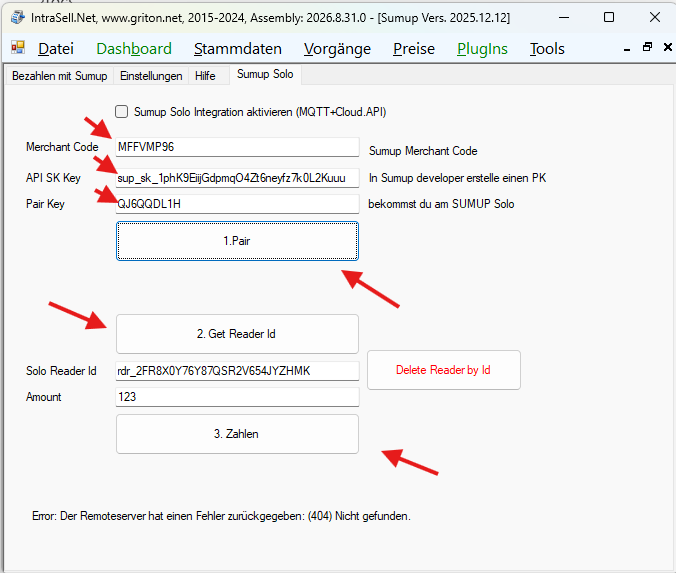
  2. Sumup Zahung Plugin starten und konfigurieren:
    • Merchant  Code von deinem Sumup Account
    • API SK Key
    • Pair Key eintragen.
    • Auf PAIR klicken.
  3. Sumup Plugin aktivieren
  • Datei->Einstellungen
  • Variable „Sumup Zahlung_autostart“ auf „True“ setzen.
  • Speichern.

Zahlungen

  1. In Maske „Easy Kassa“ Verkauf Artikel 1, Artikel 2 ...
    1. Auf Button "Bezahlen" klicken
    2. Sumup wählen.
  2. Karte am Terminal auflegen.
  3. Wenn die Zahlung durchgeht kommt ein Grünes Background und Rechnung wird erstellt. 
  4. Wenn die Zahlung fehlschlägt kommt ein Rotes Background und Rechnung wird NCIHT erstellt.
 

Storno

STORNO mit Sumup wird NICHT unterstützt. 

Benutzerdokumentation Magento2 Schnittstelle

Magento2 Schnittstelle

Mit diesem PlugIn werden Daten zwischen IntraSell und Magento ausgetauscht. Es handelt sich um eine Live Schnittstelle. Daten werden sobald verfügbar ausgetauscht.

Installation

Für die Installation benötigen Sie den API Key, Ihre Magento WebsiteId , StoreId und Root Kategorie. Diese werden in Form Einstellungen eingetragen:

Magento2Settings.png


Folgende Daten werden übertragen:

Richtung Magento2

1. Artikel und Artikel-Kategorien;

Magento2Hauptfenster.png

Vorgehensweise alle Artikelkategorien übertragen:

  • Öffnen Sie das Hauptfenster der Schnittstelle:
  • Klicken Sie auf "IS Kategorien 2 Magento"
  • Alle Kategorien werden in Magento exportiert.

Vorgehensweise Artikel Online stellen:

  • Die Artikelliste öffnen und Artikel Detail Form in IntraSell öffnen;
  • Laden Sie ein Bild zu dem Artikel.
 Hintergrund Info: 
 Artikelbilder tragen als Name die Artikel Nummer. JPEG, GIF und PNG Bilder werden unterstützt;
 Alle Bilder werden im konfigurierbarem Verzeichnis abgelegt. 
  • In Magento2 - Hauptfenster - aktivieren Sie die CheckBox "export pics";
  • Artikel als Online Artikel markieren;
  • Artikel wird automatisch übertragen.

Vorgehensweise einzelner Artikel Online übertragen:

  • Öffnen Sie das Hauptfenster der Schnittstelle:

Magento2Hauptfenster.png

  • Geben Sie in Feld EAN die EAN Nummer des Artikels der übertragen werden soll.
  • Klicken Sie auf "IS Produkte 2 Magento"
  • Artikel wird übertragen. Prüfen Sie online ob Artikel gefunden werden kann.

2. Kunden;

3. Bestell- Rechnungsstatus.

  • Rechnungsstatus wird automatisch übertragen.

Richtung IntraSell

1. Kunden:

  • Kunden werden automatisch mit der Bestellung importiert.

2. Online Bestellungen:

  • Die Online Bestellungen von Ihrem Magento2 Store werden automatisch importiert solange Sie IntraSell offen haben.
  • Eine Meldung erscheint sobald eine neue Bestellung getätigt wurde.
  • Eine alte Bestellung kann über die Vorgangsliste geöffnet werden.

Empfohlene weitere Vorgehensweise:

  • Konvertieren Sie die Magento Bestellung in eine Rechnung.
  • Mit dem Abschluss der Rechnung wird der Lagerstand angepasst und der Kunde wird informiert.
  1. Benutzerdokumentation Verkaufsstatistik
  2. Benutzerdokumentation Kassabuch
  3. Benutzerdokumentation Restaurant
  4. Benutzerdokumentation Lager

Seite 1 von 3

  • 1
  • 2
  • 3
  • Home
  • Firma
    • Corporate Identity
    • Team
  • Produkte
    • Registrierkasse GT-01
    • Anwendungen
    • Weborder.pro
    • IntraSell Features
  • Downloads
  • Dokumentation
    • Benutzer Dokumentation
    • FAQ
    • Videos
    • Suchen
  • Support